
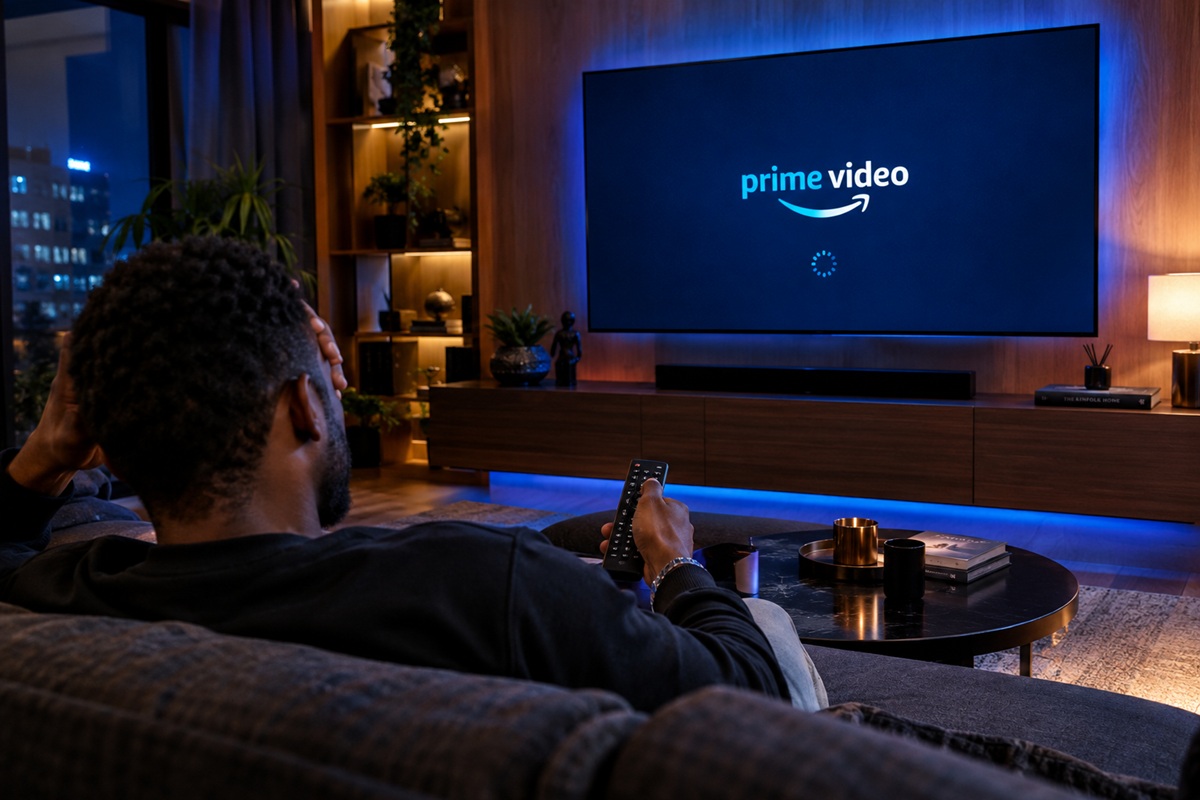
Prime Video refuse de se lancer, affiche un écran noir ou reste bloqué sur « Chargement » ? Pas de panique, car dans la grande majorité des cas, le problème ne vient pas d’Amazon, mais de votre connexion, d’un cache saturé ou d’une session expirée.
Bonne nouvelle, cela se règle souvent en quelques minutes. Voici les solutions rapides à tester, classées de la plus simple à la plus technique, pour retrouver vos films et séries sans attendre.
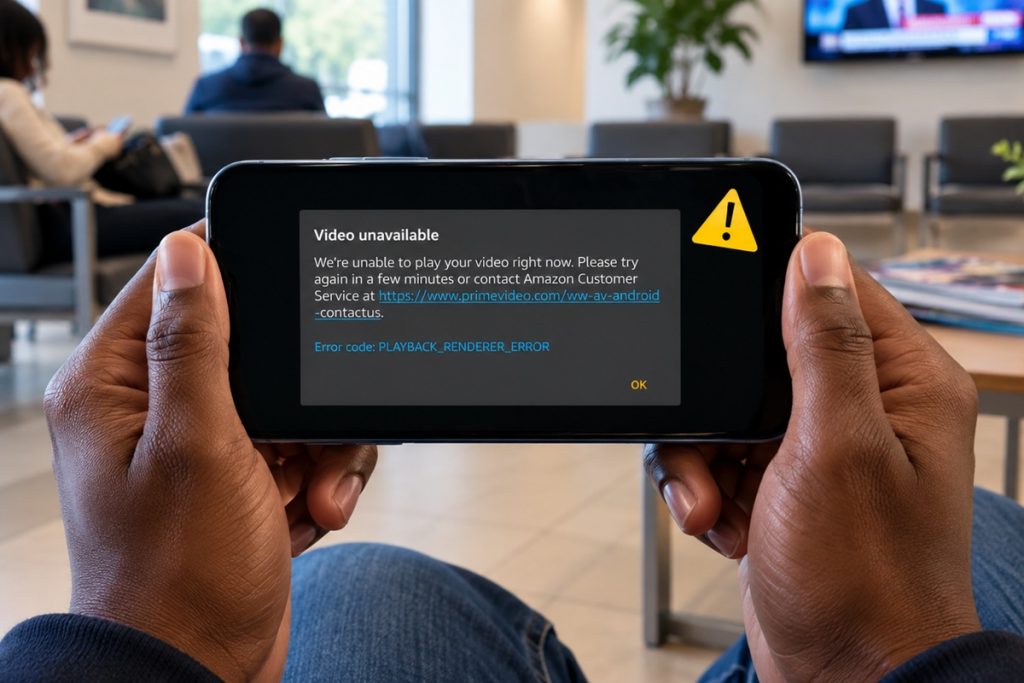
Identifier le type de panne
Toutes les pannes, lorsque vous souhaitez voir un film sur Prime Video, ne se soignent pas de la même façon. Il est donc important d’identifier le type de panne auquel vous êtes confronté afin d’appliquer la bonne solution de dépannage. Repérez d’abord votre cas :
- Chargement infini ou écran noir : souvent un souci réseau ou de cache de l’application.
- Message avec un code d’erreur (2063, 5004, 5005…) : le code oriente vers une cause précise.
- Impossible de se connecter au compte : identifiants, session expirée ou appareil désenregistré.
- Problème limité à un seul appareil : cela écarte une panne générale du service Amazon.
Solution 1 : vérifier la connexion internet de l’appareil
C’est la cause numéro un. Commencez par confirmer que votre appareil connecté (smart TV, boîtier décodeur) est bien relié à internet, en général depuis le menu paramètres de l’appareil.
- Contrôlez le mot de passe Wi-Fi et la qualité du signal.
- Redémarrez l’appareil, puis le modem et le routeur : débranchez-les 30 secondes, rallumez d’abord le modem, puis le routeur.
- Vérifiez que le logiciel de l’appareil (firmware, OS) est à jour.
Solution 2 : forcer la fermeture et vider le cache de l’app
Un cache saturé bloque fréquemment la connexion. Fermez complètement l’application, car la réduire ne suffit pas, puis videz son cache. Appliquez les méthodes suivantes selon l’appareil concernés :
- Android / Android TV : Paramètres > Applications > Prime Video > Forcer l’arrêt, puis Effacer le cache.
- Fire TV : Paramètres > Applications > Gérer les applications > Prime Video > Effacer le cache, puis Effacer les données.
- Navigateur (PC) : videz le cache et les cookies, ou testez en navigation privée.
Solution 3 : redémarrer l’appareil complètement
Un simple redémarrage règle une bonne partie des blocages. Éteignez l’appareil, débranchez-le ou maintenez le bouton d’allumage 5 à 10 secondes jusqu’à l’extinction totale, puis rallumez. Faites de même pour votre ordinateur ou votre boîtier décodeur si vous regardez Prime Video dessus.
Solution 4 : se déconnecter puis se reconnecter au compte
Une session expirée empêche l’accès au catalogue. Vérifiez d’abord que vous utilisez les bons identifiants pour le compte concerné, en vous connectant depuis un navigateur (amazon.fr) sur un autre appareil.
- Déconnectez-vous puis reconnectez-vous dans l’application.
- Si la déconnexion échoue, allez dans : Compte et Paramètres > Vos appareils et « désenregistrez » l’appareil, puis reconnectez-le.
Solution 5 : réenregistrer la TV avec le code mytv
Sur les télévisions et boîtiers, la connexion passe souvent par un code d’appairage. Deux méthodes fonctionnent :
- Option QR code : ouvrez l’appareil photo de votre smartphone, scannez le code affiché à l’écran et connectez-vous.
- Option code web : rendez-vous sur primevideo.com/mytv et saisissez le code à 5-6 lettres affiché sur votre TV.
Solution 6 : tester un autre réseau (4G/5G, DNS, VPN)
Si le problème persiste sur votre réseau habituel, isolez la cause :
- Partagez la connexion de votre téléphone en point d’accès et relancez Prime Video : si ça fonctionne, le souci vient de votre box ou de votre FAI.
- Désactivez un éventuel VPN ou proxy, qui peuvent être bloqués par le service.
- Modifiez les paramètres DNS de l’appareil ; si le blocage persiste, contactez votre fournisseur d’accès.
Solution 7 : vérifier la limite de diffusion simultanée
Prime Video autorise la lecture d’un même titre sur un nombre limité d’appareils en même temps. Si un proche regarde déjà le même contenu, fermez les autres sessions actives pour libérer l’accès.
FAQ
Pourquoi Prime Video ne se connecte pas sur ma TV Samsung ?
Le plus souvent à cause d’une connexion Wi-Fi instable ou d’un appairage expiré. Reprenez les solutions 1, 3 et 5, en privilégiant le réenregistrement via le code mytv.
Comment réinitialiser complètement l’application Prime Video ?
Forcez l’arrêt de l’app puis effacez son cache et ses données (Paramètres > Applications > Prime Video). Vous devrez ensuite vous reconnecter à votre compte.
Que faire en cas d’erreur 5004 ?
Vérifiez d’abord votre connexion Internet et redémarrez l’appareil, puis videz le cache. Si l’erreur revient, testez un autre réseau.
Prime Video est-il en panne ou est-ce mon appareil ?
Si le problème ne touche qu’un seul appareil, la cause est locale. Si plusieurs appareils sont bloqués en même temps sur des réseaux différents, il peut s’agir d’une panne générale du service.
Dans la majorité des cas, un redémarrage de l’appareil et du routeur, un vidage du cache ou une reconnexion au compte suffisent à rétablir Prime Video. Si aucune de ces solutions ne fonctionne, notez le code d’erreur affiché et contactez le support Amazon, qui pourra cibler la cause exacte.
 Partager son compte Amazon Prime Vidéo avec sa famille : comment faire en 2026?
 Prime Video numéro 1 devant Netflix aux États-Unis
 IMDb TV : Amazon Prime Video lance un service gratuit
 Que regarder sur Amazon Prime Video ?
 Comment avoir Prime Vidéo sur sa TV ?
0 commentaires